17.2 Настройка EFM OAM
17.2.1 Обзор
Введение в функциональность
В данной главе приведена полная настройка EFM OAM. Для получения подробной информации о командах, использованных в этом примере, или для ознакомления с результатами команд проверки, обратитесь к справочнику команд OAM. Чтобы избежать повторений, некоторые общие команды, такие как configure terminal, не указаны в разделе с используемыми командами.
Основные функции Ethernet для первой мили - Операции, Администрирования и Обслуживания (EFM-OAM) включают мониторинг производительности канала, обнаружение неисправностей, сигнализацию о неисправностях и сигнализацию о loopback. Информация OAM передается в медленных кадрах протокола, называемых OAM Protocol Data Units (OAMPDUs). OAMPDU содержат соответствующую контрольную и статусную информацию, используемую для мониторинга, тестирования и устранения неполадок на каналах с поддержкой OAM.
Принцип работы
Ссылка: IEEE 802.3ah (2004)
17.2.2 Конфигурация
Настройка включения EFM
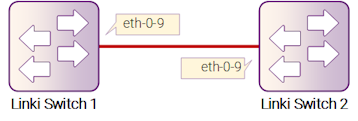
Рисунок 17-1: EFM
Следующая настройка одинакова для Switch1 и Switch2.
Шаг 1: Войти в режим конфигурации
Switch# configure terminal
Шаг 2: Войти в режим конфигурации интерфейса и включить Ethernet OAM
Switch(config)# interface eth-0-9
Switch(config-if)# ethernet oam enable
Switch(config-if)# ethernet oam mode active
Switch(config-if)# ethernet oam link-monitor frame threshold high 10 window 50
Switch(config-if)# exit
Режим ethernet oam mode может быть "active" или "passive". Например:
Switch(config-if)# ethernet oam mode passive
Как минимум один из коммутаторов, среди Switch1 и Switch2, должен использовать активный режим. Если оба коммутатора используют активный режим, это также будет работать нормально.
Шаг 3: Выйти из режима конфигурации
Switch(config)# end
Шаг 4: Проверка
СEFM Discovery Machine State должно быть “send any” на обоих устройствах. Это ожидаемое нормальное рабочее состояние для OAM на полностью рабочем канале.
Различные OAM discovery state machine определяются ниже:
- ACTIVE_SEND_LOCAL: DTE, настроенный в активном режиме, отправляет информационные OAMPDU, содержащие только локальные данные Local Information TLV. Это состояние называется ACTIVE_SEND_LOCAL. В этом состоянии локальное DTE ожидает получение информационных OAMPDU от удаленного DTE.
- PASSIVE_WAIT: DTE, настроенный в пассивном режиме, ожидает получения информационных OAMPDU с локальными данными Local Information TLV, прежде чем отправить свои OAMPDU с Local Information TLV. Это состояние называется PASSIVE_WAIT. Пассивное DTE не может завершить процесс OAM Discovery при подключении к другому пассивному DTE.
- SEND_LOCAL_REMOTE: Как только локальное DTE получает информационные OAMPDU с локальными данными Local Information TLV от удаленного DTE, оно начинает отправлять OAMPDU, содержащие как локальные, так и удаленные данные Local и Remote Information TLV. Это состояние называется SEND_LOCAL_REMOTE.
- SEND_LOCAL_REMOTE_OK: Если локальный OAM клиент считает настройки на локальном и удаленном DTE приемлемыми, он переходит в состояние SEND_LOCAL_REMOTE_OK.
- SEND_ANY: После получения OAMPDU, указывающего, что удаленное устройство удовлетворено настройками, локальное устройство переходит в состояние SEND_ANY. Это ожидаемое нормальное рабочее состояние для OAM на полностью рабочем канале.
- FAULT: Если OAM сброшен, отключен или таймер канала истек, процесс обнаружения возвращается в состояние FAULT.
Результаты проверки на Switch1:
Switch# show ethernet oam discovery interface eth-0-9
eth-0-9
Local client:
-------------
  Administrative configurations:
     Mode:                              active
     Unidirection:                      not supported
     Link monitor:                      supported(on)
     Remote Loopback:                   not supported
     MIB retrieval:                     not supported
     MTU Size    :                      1518
  Operational status:
     Port status:                       send any
     Loopback status:                   no loopback
     PDU revision:                      1
Remote client:
--------------
  MAC address: e6c2.47f6.7809
  PDU revision: 1
  Vendor(oui): e6 c2 47
  Administrative configurations:
     Mode:                              active
     Unidirection:                      not supported
     Link monitor:                      supported
     Remote Loopback:                   not supported
     MIB retrieval:                     not supported
     MTU Size    :                      1518
Результаты проверки на Switch2:
Switch# show ethernet oam discovery interface eth-0-9
eth-0-9
Local client:
-------------
  Administrative configurations:
     Mode:                              active
     Unidirection:                      not supported
     Link monitor:                      supported(on)
     Remote Loopback:                   not supported
     MIB retrieval:                     not supported
     MTU Size    :                      1518
  Operational status:
     Port status:                       operational
     Loopback status:                   no loopback
     PDU revision:                      1
Remote client:
--------------
  MAC address: 409c.ba1a.5a09
  PDU revision: 1
  Vendor(oui): 40 9c ba
  Administrative configurations:
     Mode:                              active
     Unidirection:                      not supported
     Link monitor:                      supported
     Remote Loopback:                   not supported
     MIB retrieval:                     not supported
     MTU Size    :                      1518
Настройка Remote Loopback
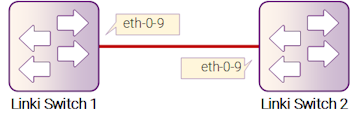
Рисунок 17-2: EFM
OAM remote loopback может использоваться для локализации неисправностей и тестирования производительности канала связи. Кроме того, реализация может анализировать зацикленные кадры в подслое OAM, чтобы получить дополнительную информацию о состоянии канала (например, определить, какие кадры теряются из-за ошибок канала). Следующие конфигурации одинаковы для Switch1 и Switch2, если не указано иное.
Шаг 1: Войти в режим настройки
Switch# configure terminal
Шаг 2: Войти в режим настройки интерфейса и включить OAM remote loopback
Switch(config)# interface eth-0-9
Switch(config-if)# ethernet oam enable
Switch(config-if)# ethernet oam remote loopback supported
Switch(config-if)# exit
Шаг 3: Выйти из режима настройки
Switch(config)# end
Шаг 4: Запустить OAM remote loopback
Настройка на Switch1:
Switch# ethernet oam remote-loopback start interface eth-0-9
Шаг 5: Проверка
Показать результаты на Switch1:
Switch# show ethernet oam state-machine interface eth-0-9
State Machine Details:
--------------------------------
Local OAM mode:                         Active
Local OAM enable:                        Enable
Local link status:                           OK
Local pdu status:                           ANY
Local Satisfied:                            True
Local Stable:                               True
Remote Satisfied valid:                     True
Remote Stable:                             True
Local Parser State:                         Discard
Local Multiplexer State:                     Forward
Remote Parser State:                        Loopback
Remote Multiplexer State:                   Discard
Настройка Link Monitoring Event
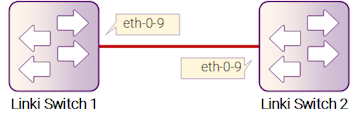
Рисунок 17-3: EFM
Мы можем настроить верхний и нижний порог для функций мониторинга канала. Также можно настроить действие для отключения интерфейса в случае превышения одного из верхних порогов.
Следующие конфигурации и проверки выполняются на Switch1:
Шаг 1: Войти в режим настройки
Switch# configure terminal
Шаг 2: Войти в режим настройки интерфейса и установить пороги для ошибок пакетов
Switch(config)#interface eth-0-9
Switch(config-if)# ethernet oam link-monitor frame threshold high 5000 low 200 window 500
Switch(config-if)# ethernet oam link-monitor frame-seconds threshold high 600 low 200 window 9000
- Команда ethernet oam link-monitor frame threshold задаёт верхний и нижний пороги для ошибочных пакетов за период. Период определяется аргументом window 500, единица измерения — 100 миллисекунд, значение по умолчанию — 1 секунда. В данном случае верхний порог составляет 5000 пакетов, а нижний порог — 200 пакетов.
- Команда ethernet oam link-monitor frame-seconds threshold задаёт верхний и нижний пороги для секунд, в которые возникают ошибочные пакеты за период. Период определяется аргументом window 9000, единица измерения — 100 миллисекунд, значение по умолчанию — 100 секунд. В данном случае верхний порог составляет 600 секунд, а нижний порог — 200 секунд.
Шаг 3: Установить действие при достижении порога
Когда количество ошибочных пакетов превышает порог, настроенный на шаге 2, устанавливается статус интерфейса как error-disable.
Switch(config-if)# ethernet oam link-monitor high-threshold action error-disable-interface
Switch(config-if)# exit
Шаг 4: Выйти из режима настройки
Switch(config)# end
Шаг 5: Проверка
Switch#show ethernet oam status interface eth-0-9
eth-0-9
General:
-------
   Mode:                                  active
   PDU max rate:                          1 packets per second
   PDU min rate:                          1 packet per 1 second
   Link timeout:                          10 seconds
   High threshold action:                 disable interface
   Link fault action:                     no action
   Dying gasp action:                     no action
   Critical event action:                 no action
Link Monitoring:
----------------
     Status:                              supported(on)
     Frame Error:
        Window:                           500 x 100 milliseconds
        Low threshold:                    200 error frame(s)
        High threshold:                   5000 error frame(s)
        Last Window Frame Errors:         0 Frame(s)
        Total Frame Errors:               0 Frame(s)
        Total Frame Errors Events:        0 Events(s)
        Relative Timestamp of the Event:  0 x 100 milliseconds
     Frame Seconds Error:
        Window:                           9000 x 100 milliseconds
        Low threshold:                    200 error second(s)
        High threshold:                   600 error second(s)
        Last Window Frame Second Errors:  0 error second(s)
        Total Frame Second Errors:        0 error second(s)
        Total Frame Second Errors Events: 0 Events(s)
        Relative Timestamp of the Event:  0 x 100 milliseconds
Настройка Remote Failure Detection
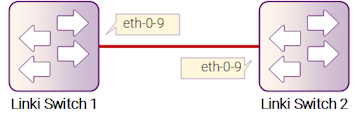
Рисунок 17-4: EFM
Можно настроить действие error-disable на интерфейсе, чтобы в случае возникновения критических событий на удалённой стороне (link fault, dying gasp и т.д.), интерфейс будет отключен.
Следующие конфигурации и проверки выполняются на Switch1:
Шаг 1: Войти в режим настройки
Switch# configure terminal
Шаг 2: Войти в режим настройки интерфейса и установить действие при удалённой неисправности канала
Switch(config)#interface eth-0-9
Switch(config-if)# ethernet oam remote-failure critical-event dying-gasp link-fault action error-disable-interface
Switch(config-if)# exit
Шаг 3: Выйти из режима настройки
Switch(config)# end